
Guía
Cómo funciona IE Grocery List
Gratis, en tu teléfono, empezando en Corona. La mayoría de las herramientas de precios te dicen la tienda más barata para cada artículo y te dejan manejando por toda la ciudad. Esta también cuenta tu tiempo y tu gasolina.
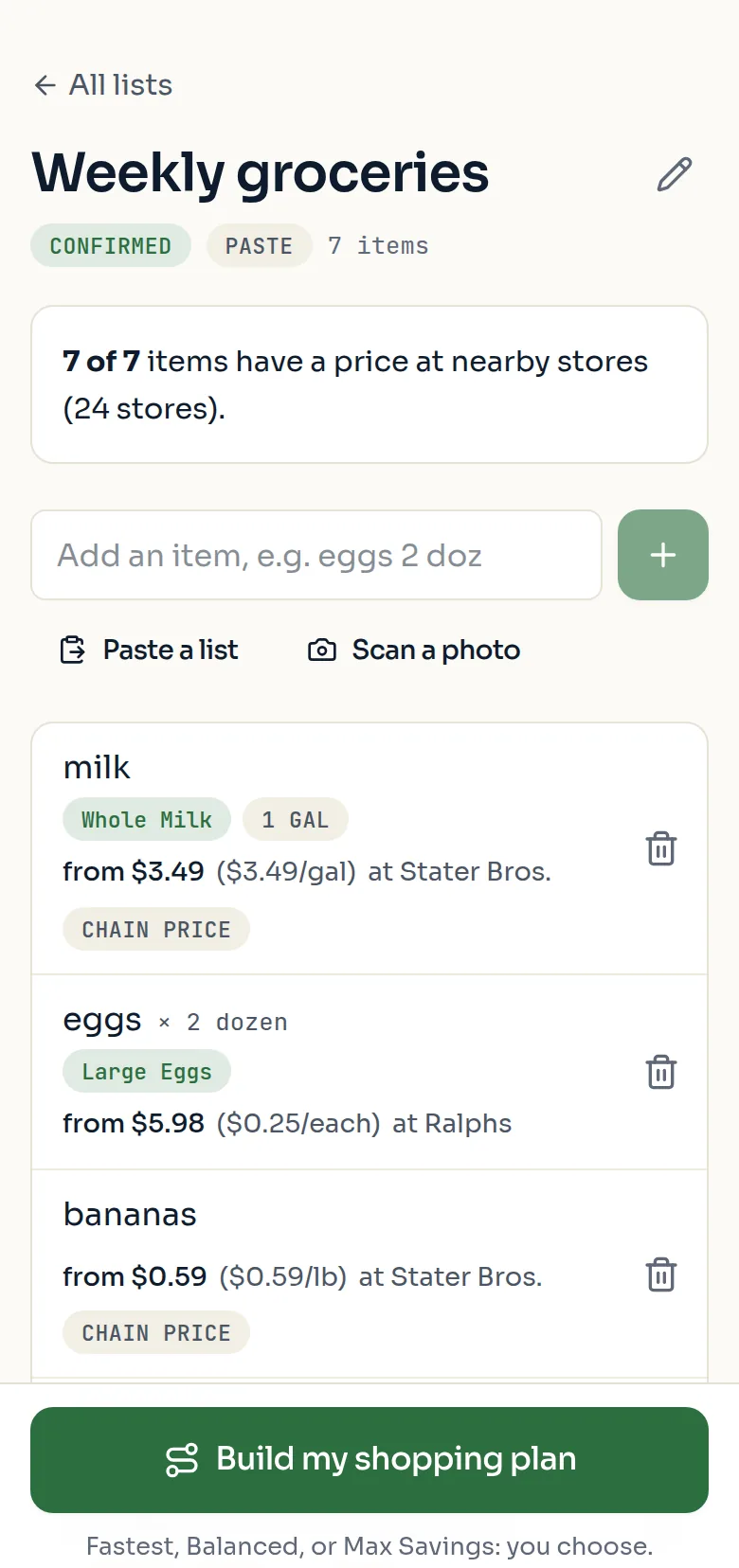
1Agrega tu lista
Tómale una foto a la lista del refri o escríbela. Cada artículo se identifica como un producto con el precio más barato cerca de ti.
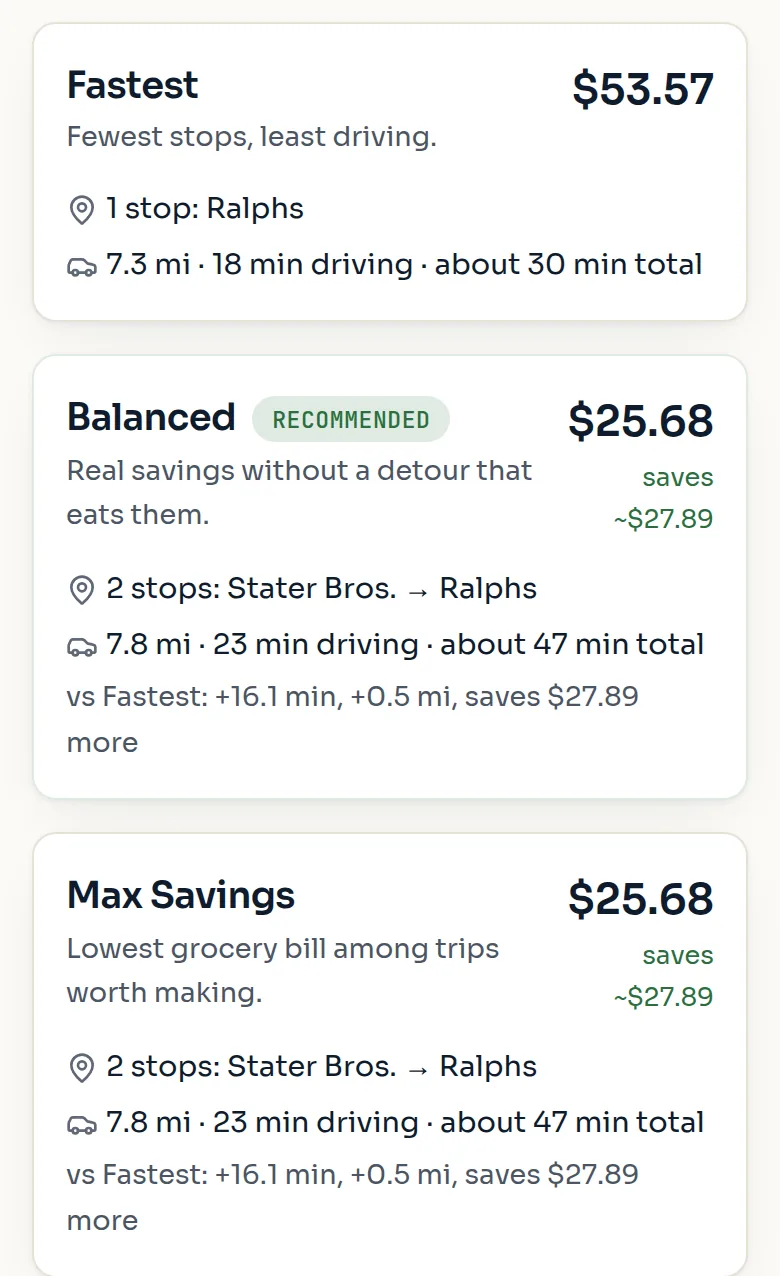
2Elige un plan
Más rápido, Equilibrado o Más ahorro. Cada uno muestra las millas y los minutos extra que cuesta, así que nunca se esconde lo que ganas y lo que pierdes.
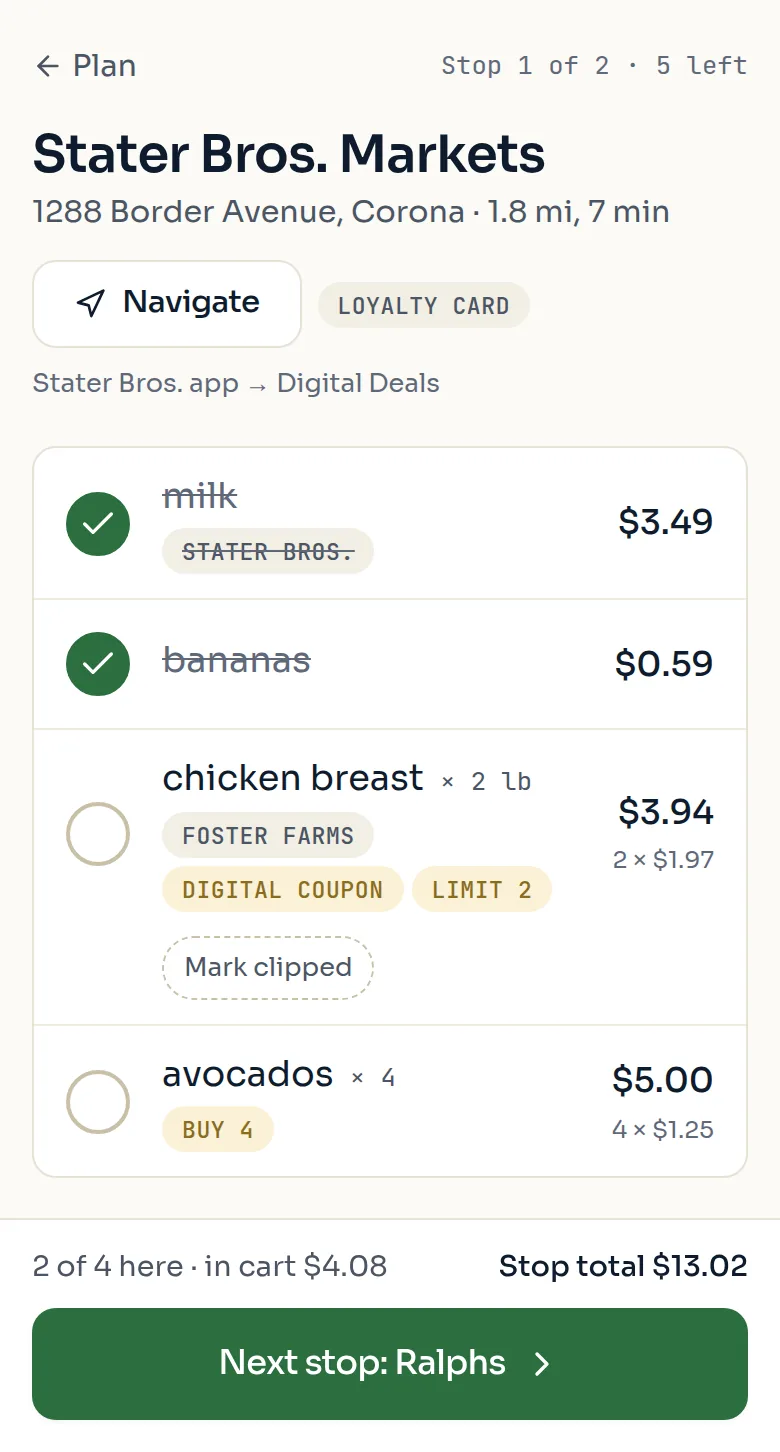
3Haz tus compras
Una tienda a la vez, en orden, con el total al día. Marca los artículos en el pasillo; sigue funcionando sin señal.
Más detalles: cada paso, toque por toque
Configura una sola vez
- Inicia sesión con Google o con un correo electrónico. Arriba aparecen Mis listas, una alcancía para los ahorros y un engrane para los ajustes.
- Toca el engrane. En Ubicaciones, escribe la dirección de tu casa y toca Guardar, o toca “Usar mi ubicación actual como casa” y permite el acceso a la ubicación. La página confirma en qué zona estás.
- En Viajes, elige cuántas tiendas como máximo por viaje: 1, 2, 3 o Flexible. Flexible agrega una parada solo cuando el ahorro vale la pena. Desliza la barra para indicar qué tan lejos manejas.
- En Tiendas cerca de ti, toca una tienda una vez para preferirla, otra vez para bloquearla y una tercera vez para quitar la marca. Las tiendas bloqueadas nunca aparecen en un plan.
Haz tu lista
- Toca Mis listas, ponle nombre a una lista y toca Empezar.
- Tómale foto a la lista de papel: toca Escanear una foto y luego Tomar una foto, con la lista plana y buena luz. Unos diez segundos después aparecen los artículos. El escaneo de fotos se activa zona por zona; si todavía no ves el botón de escanear, escribe o pega la lista.
- O escribe los artículos uno por uno. Se entienden las cantidades: “huevos 2 docenas” se convierte en Huevos × 2 docenas. Pegar una lista toma un artículo por renglón.
- Los artículos marcados con “Revisar” fueron difíciles de leer. Toca cualquier artículo para corregir el nombre, poner cuántos, elegir cualquier marca o una en específico, agregar el tamaño del paquete o indicar que no aceptas sustitutos.
- Toca Confirmar lista. Cada artículo recibe su nombre de producto. Si uno puede significar varias cosas, unas opciones te preguntan cuál. Los artículos con precio cerca muestran el más barato encontrado y cualquier condición, como una tarjeta de cliente o un cupón digital.
Recibe tu plan
- Toca Armar mi plan de compras. Elige dónde empieza el viaje: Casa, Trabajo, Ubicación actual o una dirección. Deja activado “Regresar al punto de salida” para un viaje de ida y vuelta.
- Aparecen tres planes. Más rápido: menos paradas, menos manejo. Equilibrado, el recomendado: ahorro real sin una vuelta que se lo coma. Más ahorro: la cuenta del mandado más baja entre los viajes que todavía valen la pena.
- Cada tarjeta muestra el total, el ahorro estimado, las tiendas en orden y las millas y los minutos. Equilibrado y Más ahorro también muestran los minutos y las millas extra comparados con Más rápido, para que siempre veas lo que cambias.
- Toca una tarjeta para ver cada parada con su dirección, tiempo de manejo, artículos, precios y subtotal. Toca la X junto a una tienda para rehacer el plan sin ella.
- Toca Elegir. Luego Empezar a comprar, o Abrir ruta en Maps para pasarle toda la ruta a Google Maps.
Compra
- El Modo de compras muestra una tienda a la vez: nombre, dirección, un botón para navegar y los artículos que vas a comprar ahí, con sus precios y condiciones.
- Toca el círculo junto a cada artículo cuando lo pongas en el carrito. La barra de abajo lleva el total al día. Esta pantalla sigue funcionando sin señal en el pasillo.
- Toca Siguiente parada cuando el carrito esté listo, y Terminar viaje en la última tienda.
- La página de ahorros muestra cuánto ahorraste en el viaje comparado con los precios típicos cerca de ti, esta semana, este mes y desde el principio.
- La próxima semana, toca Reutilizar en la lista anterior para empezar con ella. Agrega IE Grocery List a tu pantalla de inicio para abrirla como una app.